
Bài này hướng dẫn thầy cô thêm một bài kiểm tra trắc nghiệm vào bài học. Bài làm của học sinh được hệ thống tự chấm điểm.
Lưu ý: Thầy cô cần có sẵn một khóa học. Nếu cần tạo khóa học mới, xem bài "Cách tạo khóa học".
Bước 1. Bấm "Thêm học liệu" trong bài học
Thầy cô mở khóa học, chọn mục "Nội dung" ở cột bên trái. Nếu chương còn trống, bấm "Thêm bài học" (1). Sau đó, trong bài học, bấm "Thêm học liệu" (2).
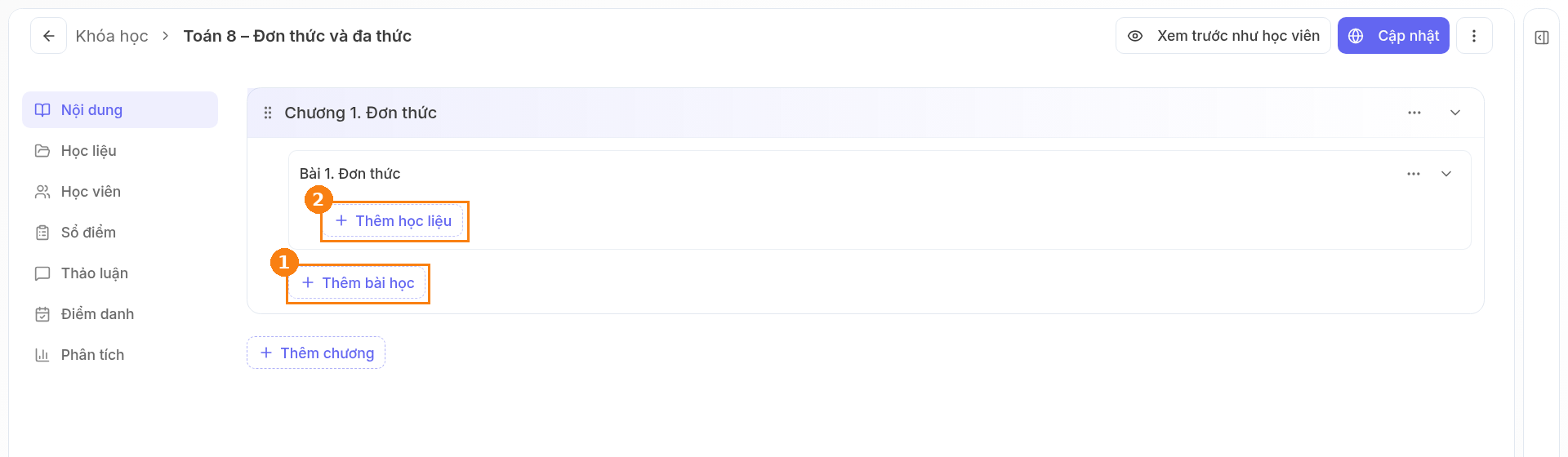
Lưu ý: Khi bấm vào các ô lựa chọn trong hộp "Thêm học liệu", nếu chưa thấy phản hồi, thầy cô bấm thêm lần nữa.
Bước 2. Chọn "Bài đánh giá"
Một hộp hiện ra giữa màn hình. Thầy cô để nguyên tab "Tạo mới" (1) rồi bấm "Bài đánh giá" (2) (dòng thứ ba).
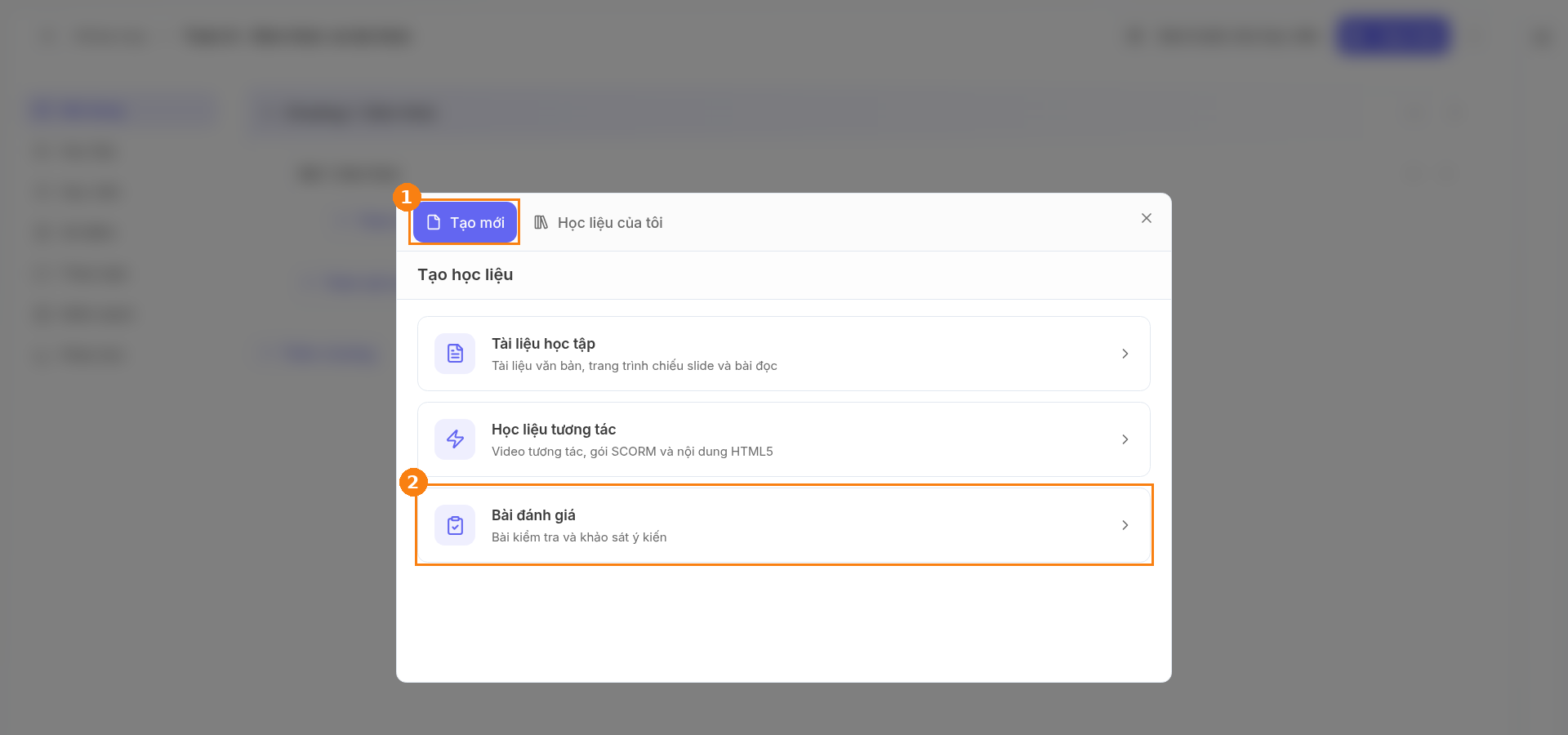
Mẹo: Tab "Học liệu của tôi" (bên cạnh "Tạo mới") dùng để chọn lại một học liệu thầy cô đã tạo trước đó.
Bước 3. Chọn "Bài kiểm tra"
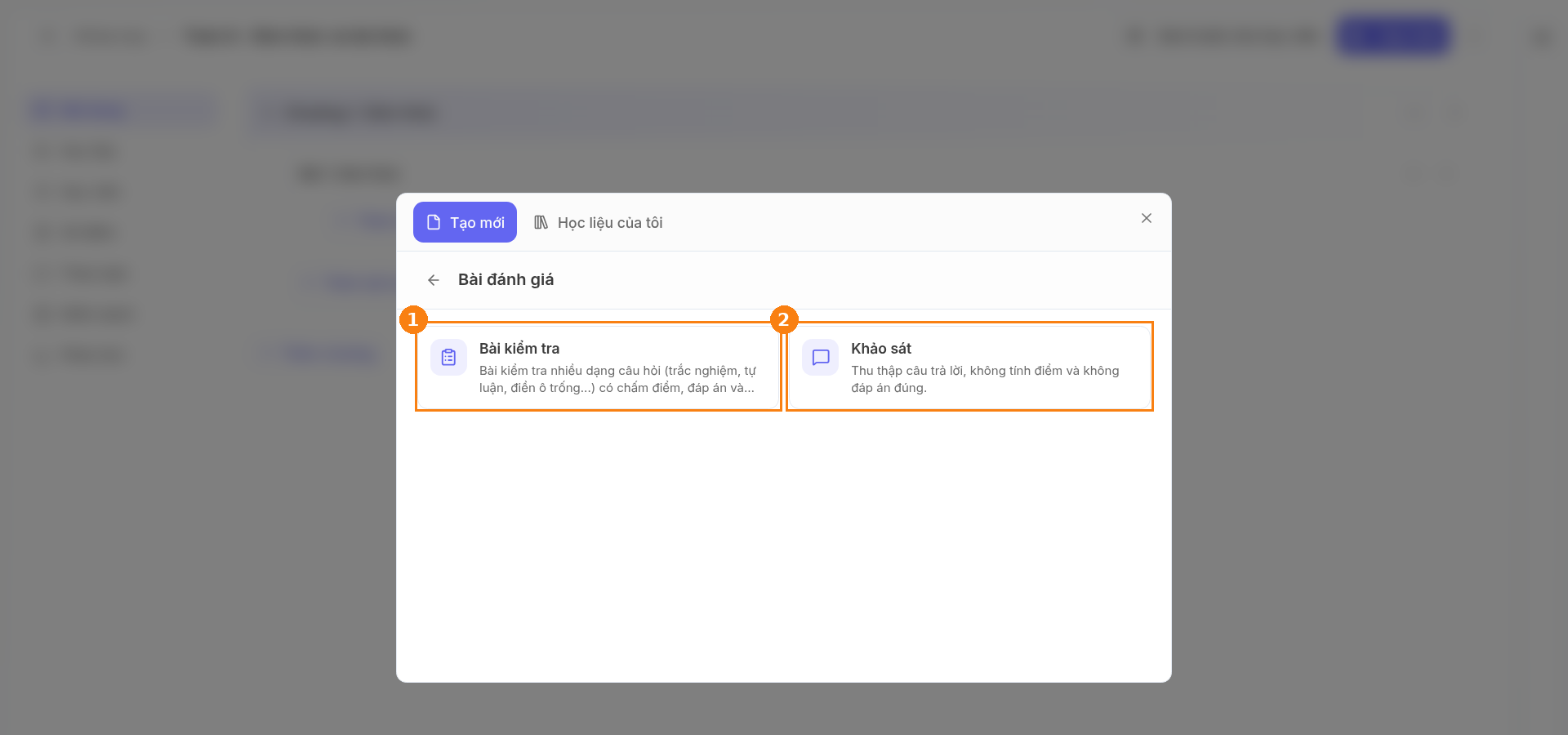
Thầy cô bấm "Bài kiểm tra" (1). Hệ thống tạo ngay bài kiểm tra trong bài học và mở trình soạn bài kiểm tra. Lựa chọn còn lại, "Khảo sát" (2), dùng để lấy ý kiến học sinh, không tính điểm.
Bước 4. Soạn câu hỏi
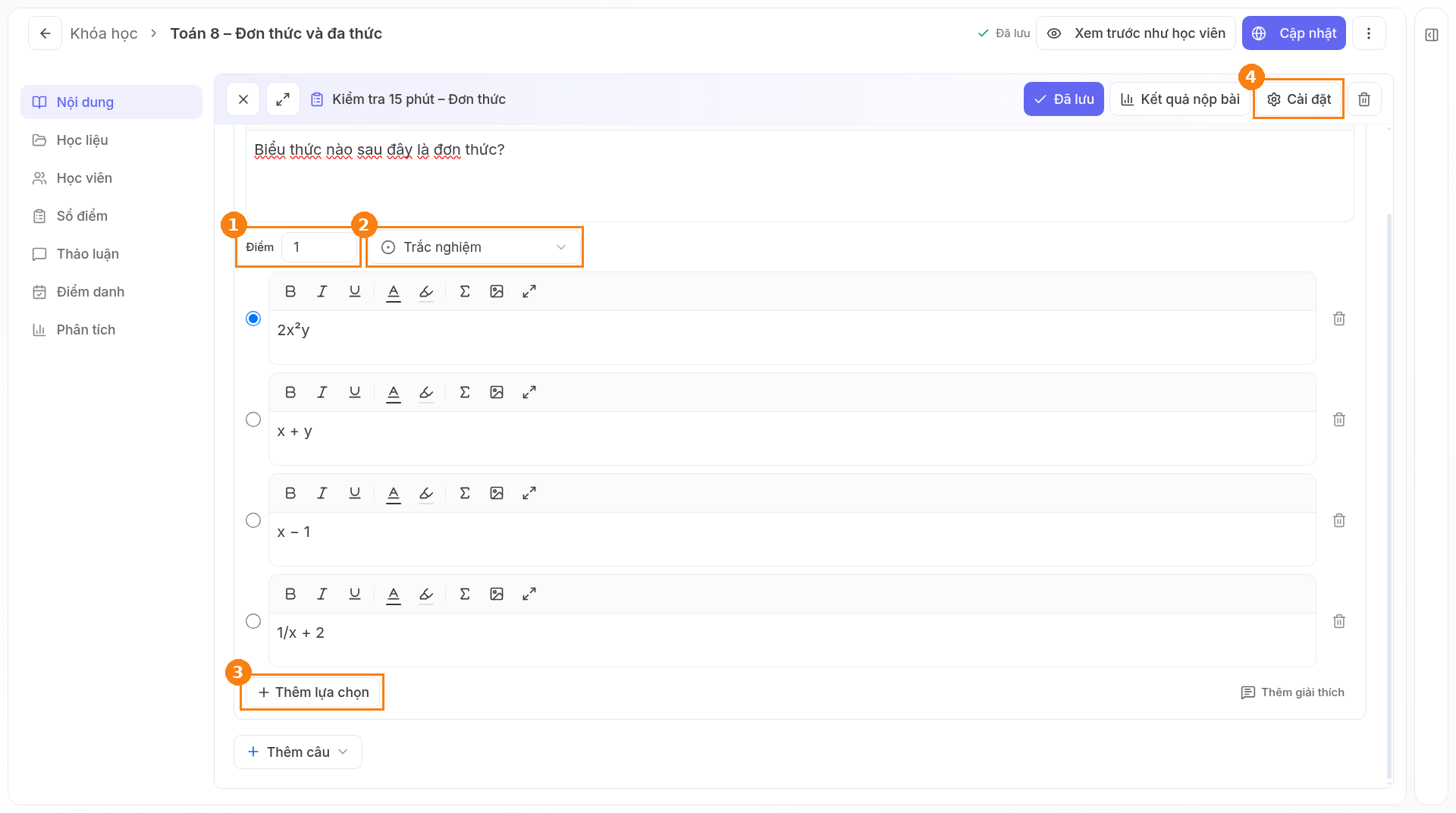
Trình soạn bài kiểm tra mở ra. Thầy cô bấm vào tên bài ở phía trên trình soạn để đặt tên (ví dụ "Kiểm tra 15 phút – Đơn thức"). Với mỗi câu hỏi, thầy cô làm như sau:
- Gõ nội dung câu hỏi vào khung lớn.
- Điền số điểm của câu vào ô "Điểm" (1). Thầy cô nhập điểm mỗi câu là số nguyên (ví dụ 1, 2, 5).
- Để loại câu hỏi là "Trắc nghiệm" (2).
- Gõ các phương án trả lời, rồi bấm vào vòng tròn ở đầu dòng của đáp án đúng. Muốn thêm phương án thì bấm "Thêm lựa chọn" (3).
- Muốn thêm câu tiếp theo thì bấm "Thêm câu" ở cuối trang.
Hệ thống tự lưu bài. Khi đã lưu, phía trên trình soạn hiện chữ "Đã lưu". Nút "Cài đặt" (4) ở góc trên bên phải trình soạn dùng cho Bước 5.
Lưu ý: Phương án nào để trống sẽ bị xóa khi lưu, và hệ thống không báo trước. Thầy cô hãy điền đủ tất cả phương án trước khi rời trình soạn.
Mẹo: Ngoài "Trắc nghiệm", ô loại câu hỏi còn có "Nhiều đáp án", "Đúng / Sai", "Trả lời ngắn", "Tự luận", "Ghép đôi", "Điền chỗ trống" và "Ghi âm".
Bước 5. Cài đặt bài kiểm tra
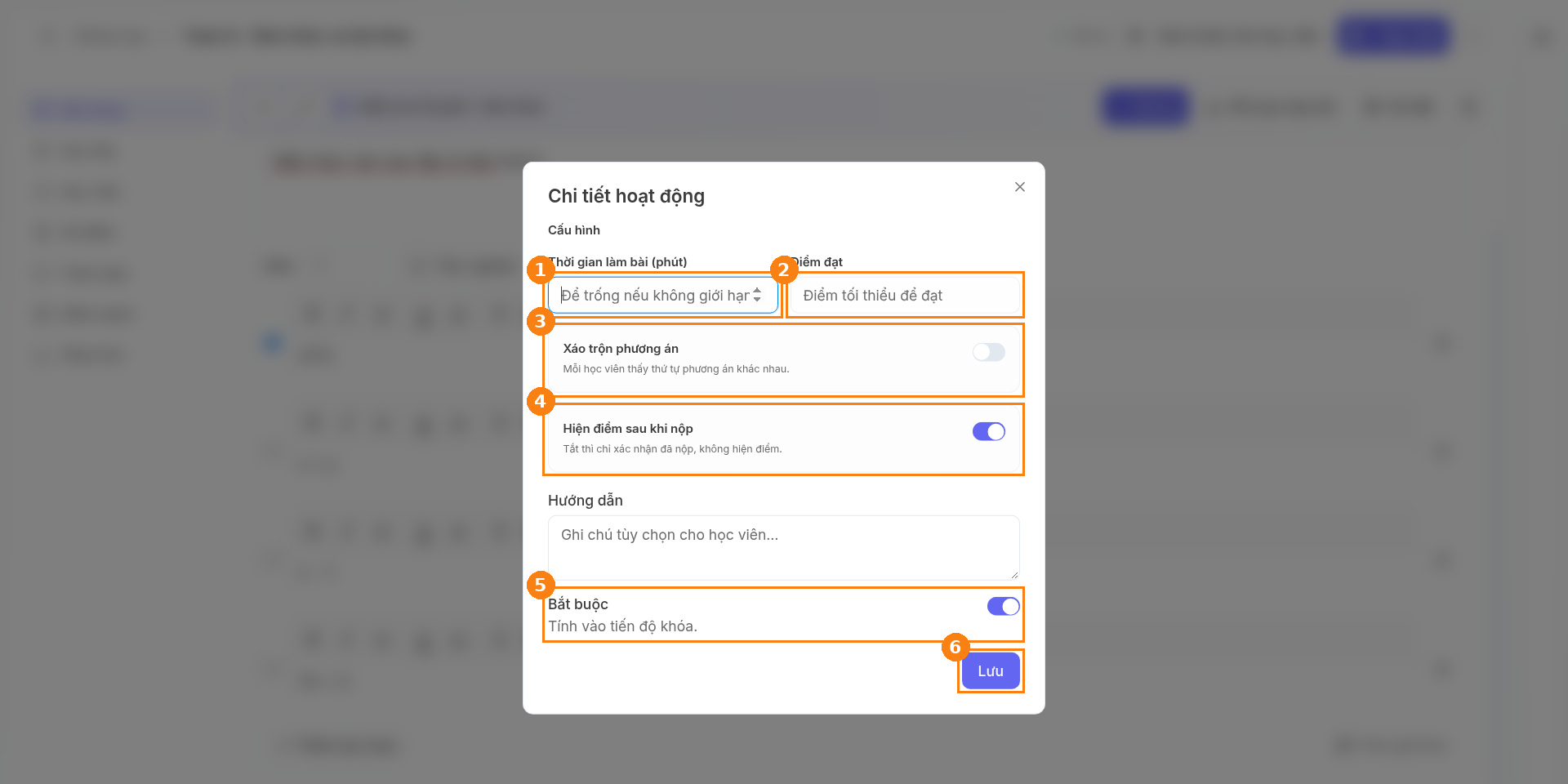
Thầy cô bấm "Cài đặt" ở góc trên bên phải trình soạn (số 4 trong ảnh Bước 4). Hộp "Chi tiết hoạt động" hiện ra, phần "Cấu hình" gồm:
- "Thời gian làm bài (phút)" (1): thời gian học sinh được làm bài.
- "Điểm đạt" (2): điểm tối thiểu để được tính là đạt.
- "Xáo trộn phương án" (3): bật lên thì mỗi học sinh thấy các phương án theo thứ tự khác nhau.
- "Hiện điểm sau khi nộp" (4): bật lên thì học sinh thấy điểm ngay khi nộp bài.
- "Hướng dẫn": lời dặn cho học sinh (không bắt buộc).
- "Bắt buộc" (5): bật lên thì bài được tính vào tiến độ khóa học.
Thầy cô bấm "Lưu" (6) ở góc dưới bên phải hộp.
Mẹo: Thầy cô báo giờ làm bài và thời hạn hoàn thành cho học sinh qua lớp học hoặc nhóm Zalo của lớp.
Bước 6. Kiểm tra kết quả
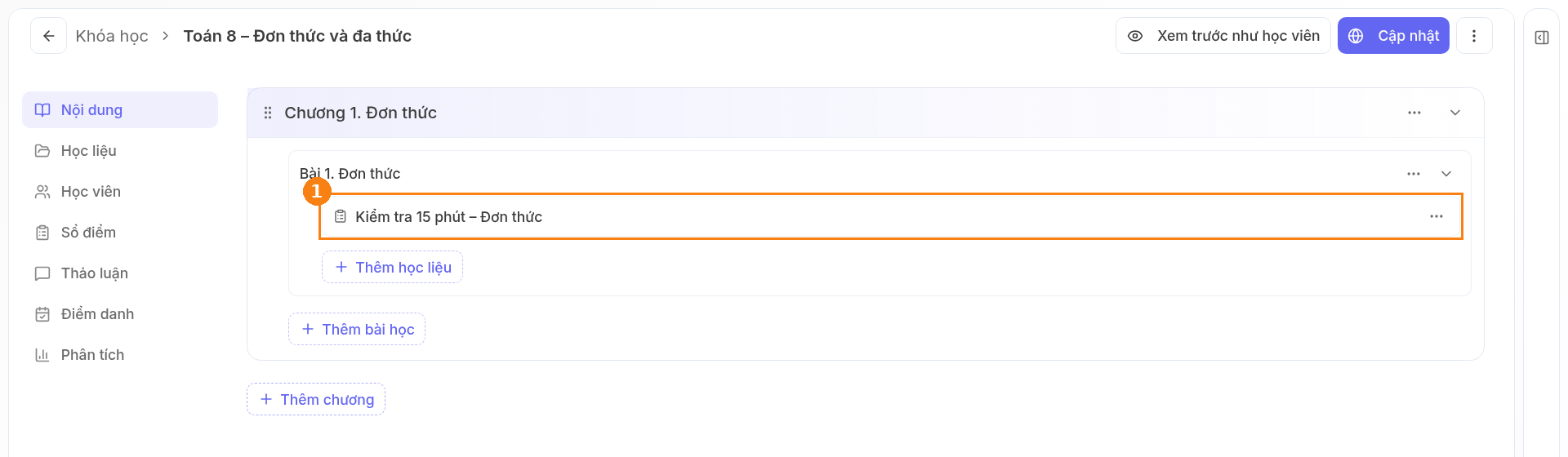
Thầy cô bấm dấu X ở góc trên bên trái trình soạn để đóng lại. Bài kiểm tra (1) sẽ hiện trong bài học, ở trang "Nội dung" của khóa học.
Mẹo: Trước khi cho học sinh làm, thầy cô hãy bấm "Xem trước như học viên" ở góc trên bên phải để tự làm thử một lần.


